Activité - Modification du design et ajout de fonctions
I - Problématique
Attendues de fin de cycle et les compétences travaillées

Utiliser une modélisation et simuler le comportement d'un objet | |
|---|---|
Utiliser une modélisation pour comprendre, formaliser, partager, construire, investiguer, prouver. | x |
Écrire, mettre au point et exécuter un programme | |
Analyser le comportement attendu d'un système réel et décomposer le problème posé en sous-problèmes afin de structurer un programme de commande. | x |
Écrire, mettre au point (tester, corriger) et exécuter un programme commandant un système réel et vérifier le comportement attendu. | x |
1 - Matériel et Organisation de l'îlot.
| Matériel : |
| Objectif : |
|---|---|---|---|
- - | Rendre votre application semblable à celle que vous avez dessinée lors de la séance 2 | ||
| Informatique : |
| Situation déclenchante : |
| Organisation du groupe : |
| Reformulation : |
|


4 - Activité
Méthode : Travail à Faire

Méthode | ||
|---|---|---|
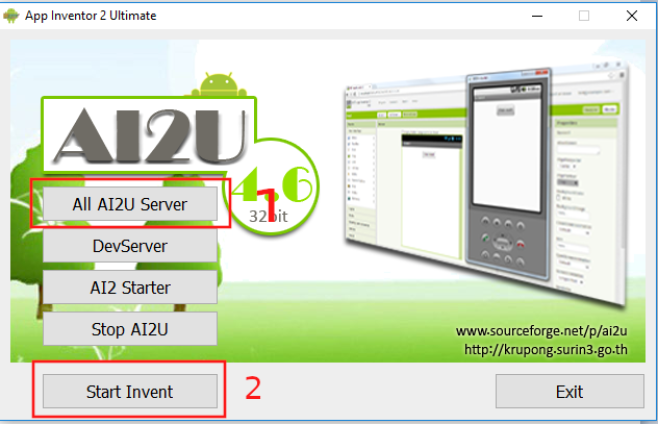
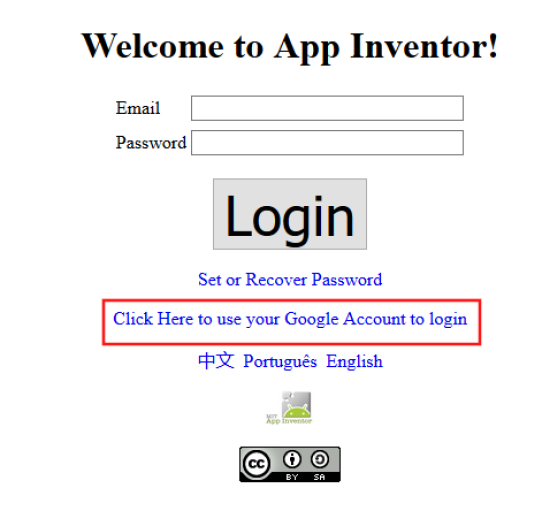
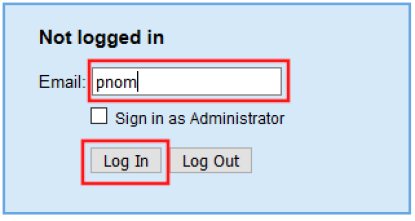
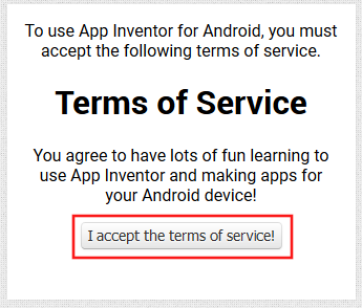
1 | Se connecter à App Inventor (
- Méthode 2 - Code.appinventor | |
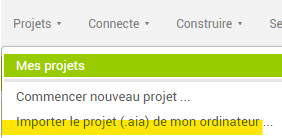
Importer un projet | ||
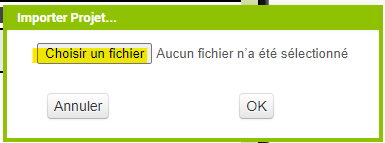
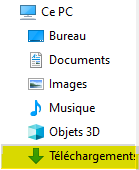
2 | 1 - Télécharger le fichier CO2_numerique_eleve_corrige.aia [aia]. Il se trouve maintenant dans votre dossier "téléchargement" 2 - Importer le fichier "CO2_numerique_eleve.aia" dans votre espace App Inventor
| |
Renommer votre projet | ||
3 | Renommer votre application "Screen1 - Propriétés- AppName : " | |
Compléter la fiche d'activité | ||
4 | Ouvrir la fiche d'activité à compléter 4SEQ2séance4fiche eleve.pdf [pdf] | |
Modifier l'interface | ||
5
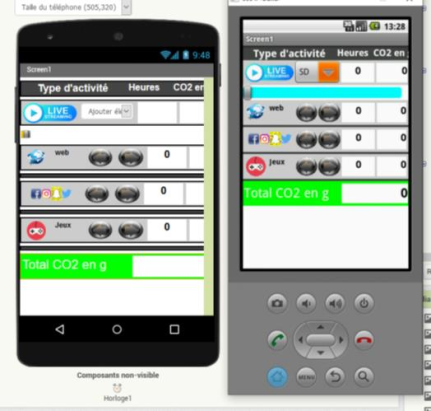
| Modification de l'interface graphique Modifier l'interface graphique de l'application en la rendant la plus proche possible de celle que vous avez dessinée au cours de la séance 2. Vous pouvez modifier par exemple les images de boutons, les outils de sélection, les couleurs, la position des objets... Utiliser les outils suivants : | |
Visualiser votre travail | ||
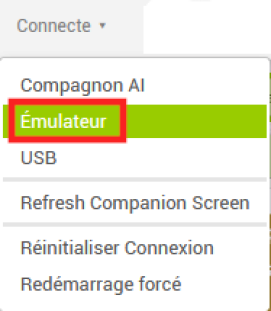
6 | Visualisation de votre travail Dans App-Inventor Cliquer sur Connecte - Émulateur Ne rien faire jusqu'à ce que l'application apparaisse. | |
Exprimer les valeurs en kms équivalents | ||
7 | Expression des valeurs Problème : Après avoir testé l'application en situation réelle, il s'est avéré qu'exprimer le résultat en g de CO2 émis dans l'atmosphère n'est pas toujours très évocateur pour tous les gens. Certains aimeraient avoir une équivalence en nombre de kilomètres parcourus par une voiture. 1 - Sachant qu'une voiture émet en moyenne 120g de CO2 par kilomètre, quelle opération devez-vous faire pour convertir les g de CO2 en kms parcourus : Réponse : 2 – Faire apparaître cette équivalence en bas de votre application. |
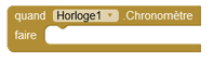
1. Ajouter une zone « label » 2. Renommez la 3. Modifier ses propriétés 4. Dans la partie Blocs : Ajouter des blocs de commande dans
|
Ne pas afficher de valeurs négatives quand on clique trop sur le bouton "jeuxmoins" | ||
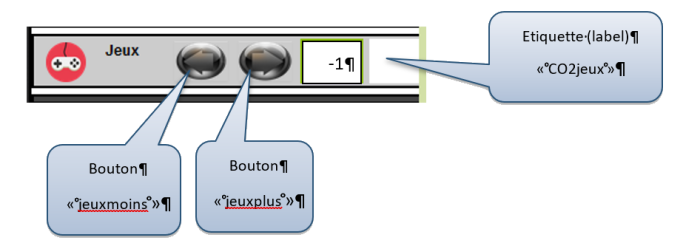
8 | Empêcher d'afficher des valeurs négatives : Lorsqu'on clique sur le bouton « jeuxmoins » une valeur négative peut apparaître :
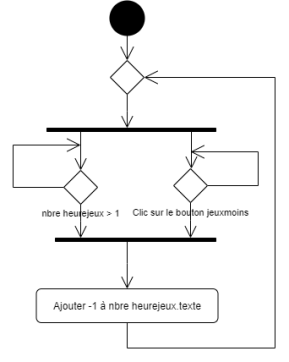
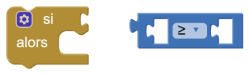
Nous allons donc devoir modifier le bloc Le diagramme d'activité de notre nouveau bloc est le suivant : 1 - Écrire l'algorithme de notre programme 2 - Modifier le programme du bloc « jeuxmoins » afin qu'il corresponde à ce diagramme d'activité. Utiliser les blocs suivants : | |
9 | ||
10 |
| |