Création d'un tableau

Méthode :

Tâches |
| |
|---|---|---|
1 | Ouvrir le site htmlinstant | |
2 | Copier le listing ci-dessous (listing 1 ) dans la partie de droite de l'éditeur de page web | Cliquer en haut à droite du listing informatique |
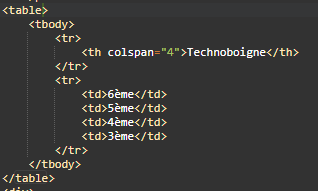
3 | Copier et coller le texte ci-dessous après la balise </center> <table> <tbody> <tr> <th colspan="4">Technoboigne</th> </tr> <tr> <td>6ème</td> <td>5ème</td> <td>4ème</td> <td>3ème</td> </tr> </tbody> </table>
|
|
Modifier la largeur du tableau | ||
4 | Ajouter à la balise <table > l'attribut width="100%" | |
Ajouter une bordure de 5 pixels | ||
Ajouter à la balise | ||
Modifier la couleur d'arrière plan de la case 3 ème | ||
5 | Modifier la balise<td> de la ligne <td>3ème</td> en ajoutant bgcolor="f82323" ce qui dont donne La case 3ème vient de changer de couleur. | |
Visualiser votre travail dans un navigateur | ||
4 |
|
|
5 |
| |
6 |
| Ctrl + V
|
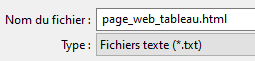
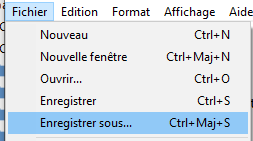
7 | Ouvrir l'explorateur de votre ordinateur en appuyant sur les touches Ouvrir votre fichier en double cliquant dessus | |










Listing 1
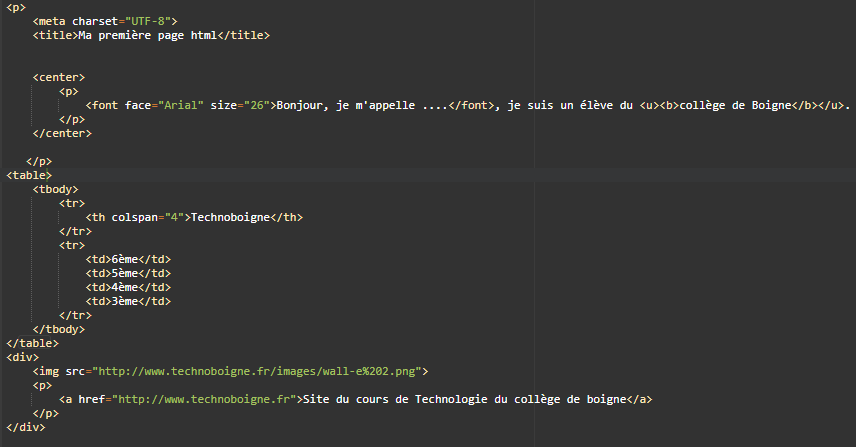
<html lang="fr">
<head>
<meta charset="UTF-8">
<title>Ma première page html</title>
</head>
<body>
<center>
<p>
<FONT face="Arial" size="26">Bonjour, je m'appelle ....</FONT>, je suis un élève du <u><b>collège de Boigne</u></b>.</p>
</center>
<div>
<img src="http://www.technoboigne.fr/images/wall-e%202.png">
<p>
<a href="http://www.technoboigne.fr">Site du cours de Technologie du collège de boigne</a>
</p>
</div>
</body>
Bonjour, je m'appelle ...., je suis un élève du collège de Boigne .
| Technoboigne | |||
|---|---|---|---|
| 6ème | 5ème | 4ème | 3ème |