Créer un site web

I - Problématique
Attendues de fin de cycle et les compétences travaillées

Imaginer des solutions en réponse aux besoins, matérialiser une idée en intégrant une dimension design | |
|---|---|
Participer à l'organisation de projets, la définition des rôles, la planification (se projeter et anticiper) et aux revues de projet. | x |
Organiser, structurer et stocker des ressources numériques. | x |
Comprendre le fonctionnement d'un réseau informatique. | |
Comprendre le fonctionnement d'un réseau informatique | x |
1 - Matériel et Organisation de l'îlot.
| Matériel : |
| Objectif : |
|---|---|---|---|
- - | Le besoin du mini-site est défini dans ce document (cliquer) [html] | ||
| Informatique : |
| Situation déclenchante : |
-
| |||
| Organisation du groupe : |
| Reformulation : |
|





2) Recherche de solutions
2.1 - Contraintes à respecter
Méthode : Contraintes sur le contenu
Partie 1 : Contraintes sur le contenu | ||
|---|---|---|
Licences de publication | 1 | Respect de la vie pivée : En aucun cas vous ne devez pouvoir être identifiable : pas de nom, de surnom. |
2 | Pas de plagiat : Les phrases doivent être reformulées. (Votre professeur en vérifiera quelques unes) | |
3 | Faire apparaître une licence de publication
| |
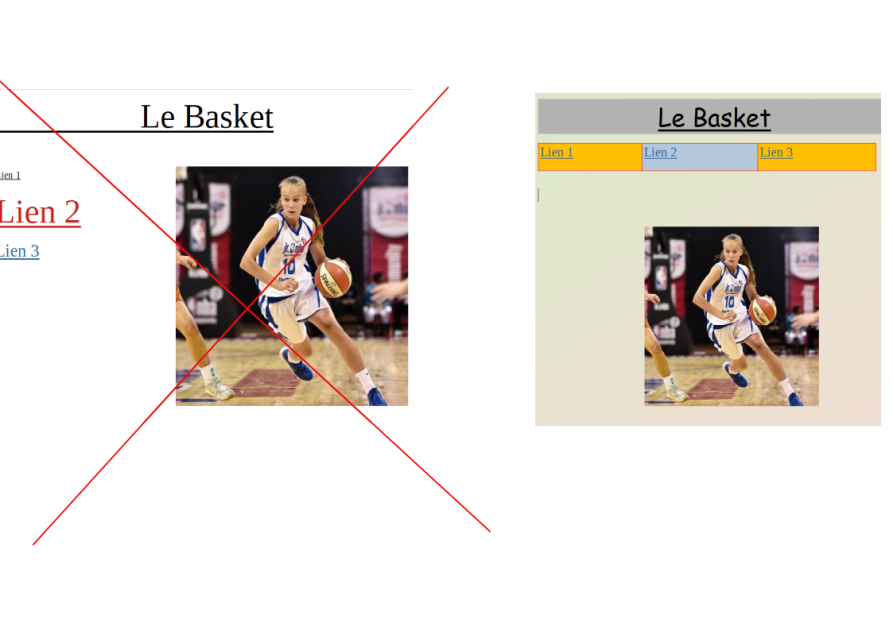
Charte graphique | 4 | Définir et suivre une charte graphique en veillant à rendre votre site attractif (attention au design):
|


Méthode :
Partie 2 : Contraintes techniques |
| ||
|---|---|---|---|
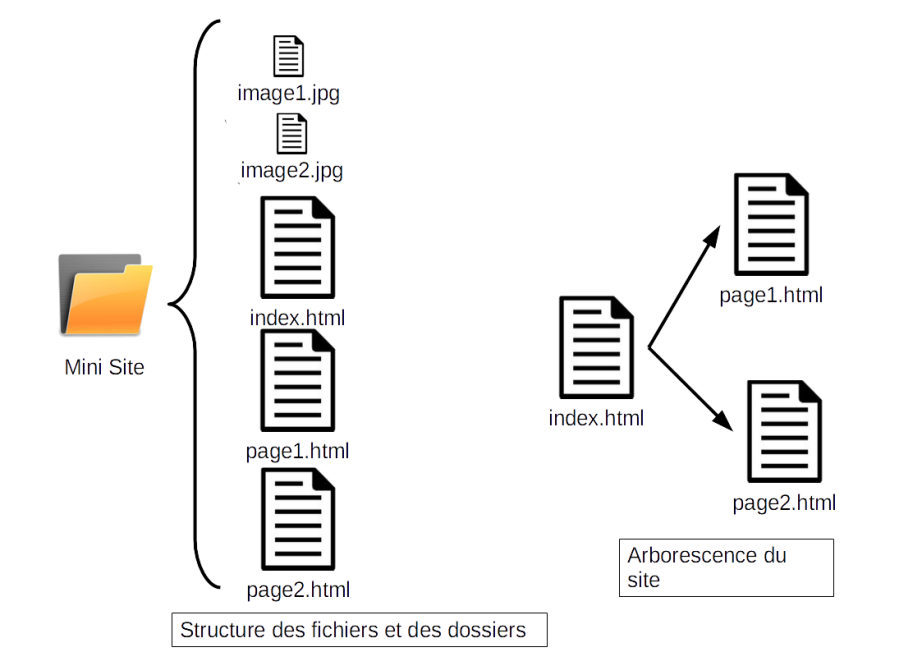
Arborescence du dossier (contenant le site) | 1 | 1 page (ou écran)= 1 fichier html | |
2 |
| ||
3 | Contrairement au traitement de texte les images doivent être enregistrées dans des fichiers à part dans le dossier à la racine du site. (voir schéma ci-dessous) | ||
4 |
| ||
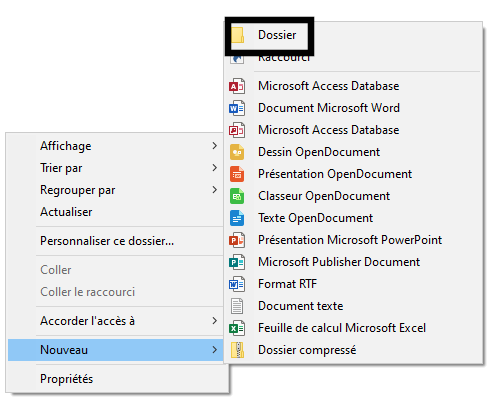
| 1 | Ouvrir l'explorateur de Windows ( Dans votre lecteur "u :\perso" créer un dossier |
|
| 1 |
|
|
2 | Enregistrer chaque fichier dans le dossier - | - Fichier - Enregistrer sous ... | |



Fondamental : Contraintes Techniques
Ressources pour créer le mini-site
Méthode :
| |||
|---|---|---|---|
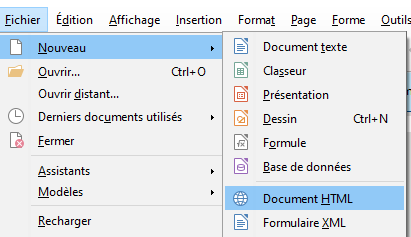
Fichier | Créer un nouveau Fichier |
|
|
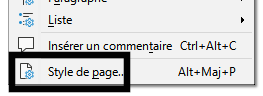
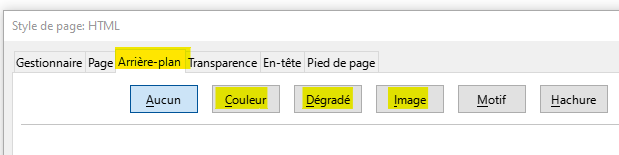
Mettre un fond de page (Arrière plan) |
| - Clic droit - | |
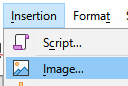
Image | Insérer une image |
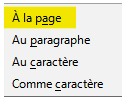
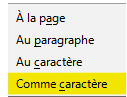
| 1 - Enregistrer l'image dans votre dossier 2 - Dans libre office - 3 - Modifier l'Ancrage de l'image |
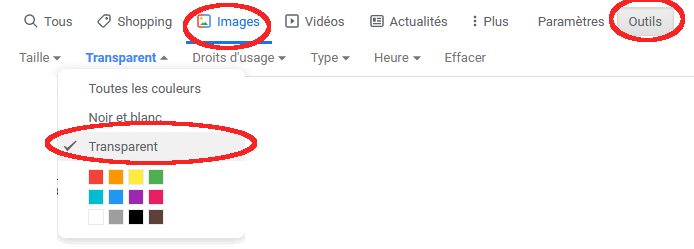
Trouver des images détourées depuis Google |
| ||
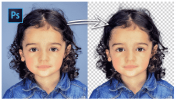
Détourer une image |
| ||
Insérer des boutons
|
| 2 - Télécharger le bouton 3 - Enregistrer le bouton dans votre dossier 4- Dans libre office - 5 - Modifier l'ancrage du bouton | |
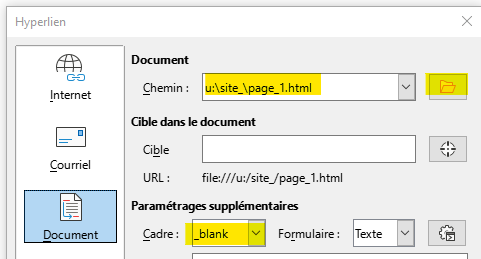
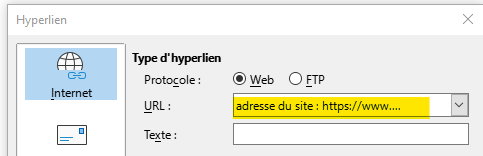
Lien Hypertexte
| Lien vers une autre page du site |
| 1 - Sélectionner le mot ou l'image 2 - 3 - |
Lien vers un autre site web |
| 1 - Sélectionner le mot ou l'image 2 - 3 - | |